ERROR_INVALID_DATA 0x8007000D
Code d'erreur 13 · HRESULT 0x8007000D
Message officiel (tel qu'affiché à l'écran) : The data is invalid.
Aussi recherché sous la forme : 0x8007000d, error 13, the data is invalid, windows update error 0x8007000d, error code 0x8007000d
Ce que cela signifie
L'erreur 13 / 0x8007000d « The data is invalid » (les données ne sont pas valides) apparaît quand Windows lit un fichier, un paquet de mise à jour ou une valeur de configuration dont le format n'est pas celui attendu. On la voit surtout dans Windows Update, lors d'une installation de Windows depuis une clé USB, ou quand une application du Store ou Office ne parvient pas à s'installer. Un élément que Windows doit analyser est endommagé ou incomplet.
S'applique à : Windows 10, Windows 11
Comment corriger ERROR_INVALID_DATA
- Redémarrez le PC et relancez la mise à jour ou l'installation
- Lancez l'utilitaire de résolution des problèmes intégré : Paramètres > Système > Résolution des problèmes > Autres utilitaires de résolution des problèmes > Windows Update > Exécuter (Windows 10 : Paramètres > Mise à jour et sécurité > Résolution des problèmes > Utilitaires de résolution des problèmes supplémentaires)
- Réinitialisez le cache de Windows Update : ouvrez Terminal (administrateur) et exécutez net stop wuauserv, net stop bits et net stop cryptsvc, renommez C:\Windows\SoftwareDistribution en SoftwareDistribution.old, puis exécutez net start cryptsvc, net start bits et net start wuauserv
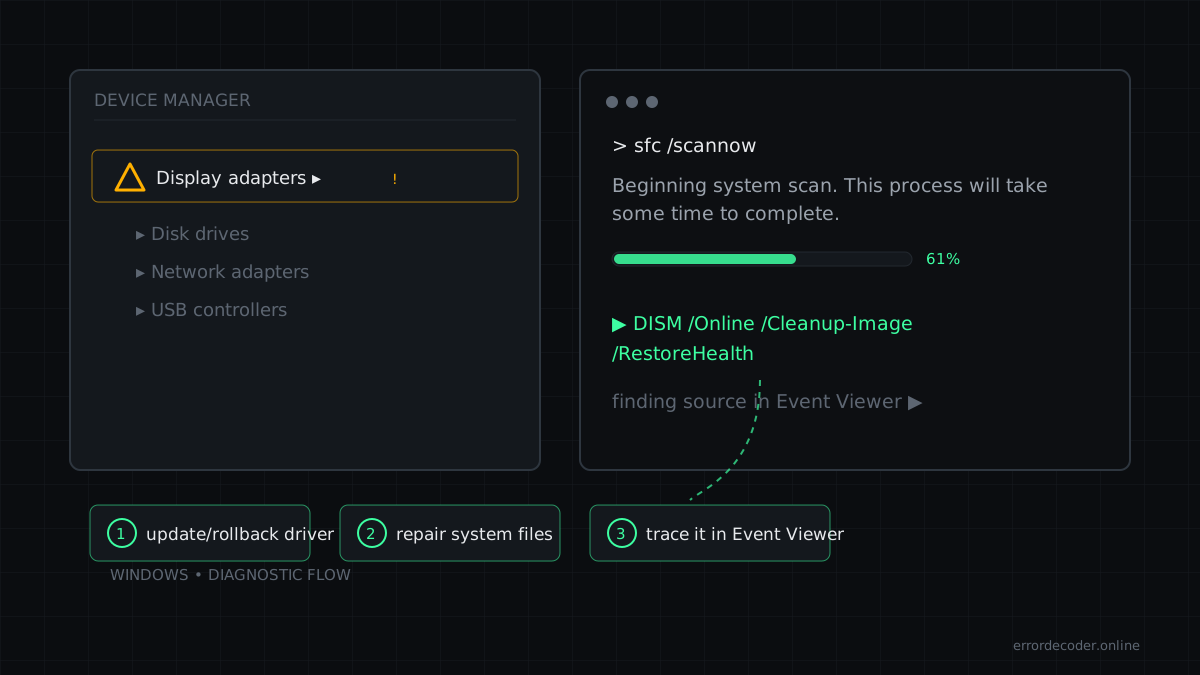
- Réparez les fichiers système depuis une Invite de commandes (administrateur) ou Terminal (administrateur) : exécutez d'abord DISM /Online /Cleanup-Image /RestoreHealth, puis sfc /scannow, et redémarrez une fois les deux terminés
- Si vous installez depuis une ISO ou une clé USB, téléchargez une image neuve depuis Microsoft et recréez le support d'installation
- Installez manuellement la mise à jour en échec en téléchargeant son paquet KB depuis le Catalogue Microsoft Update
- Lancez l'outil de diagnostic de la mémoire Windows (mdsched.exe) si l'erreur se répète avec des fichiers différents, afin d'écarter une corruption de la mémoire vive
Pourquoi cela se produit
Des téléchargements corrompus dans le cache de mise à jour, des fichiers endommagés du magasin de composants, un support d'installation défectueux ou, plus rarement, une mémoire défaillante produisent des données qui échouent à la validation. Certains outils de nettoyage tiers laissent aussi dans le Registre des valeurs dans des formats que Windows n'accepte pas.
FAQ
0x8007000d est-elle le signe d'une panne de disque dur ?
Pas en soi. Elle indique généralement un téléchargement endommagé ; ne vérifiez le disque que si les erreurs reviennent.
DISM corrige-t-il 0x8007000d ?
Souvent oui, car DISM répare le magasin de composants dont dépend Windows Update.
Erreurs liées
Source : Microsoft WinError.h · solutions rédigées et vérifiées par les éditeurs (voir notre politique éditoriale)
Dernière mise à jour :