ERROR_TIMEOUT 0x800705B4
Code d'erreur 1460 · HRESULT 0x800705B4
Message officiel (tel qu'affiché à l'écran) : This operation returned because the timeout period expired.
Aussi recherché sous la forme : 0x800705b4, error 1460, timeout period expired, windows update error 0x800705b4, defender error 0x800705b4
Ce que cela signifie
L'erreur 1460 / 0x800705b4 « This operation returned because the timeout period expired » (cette opération a pris fin car le délai d'attente a expiré) apparaît quand un composant Windows attend trop longtemps une réponse. Elle est surtout connue avec Windows Update, les mises à jour de définitions de Microsoft Defender et l'activation de Windows, mais se rencontre aussi avec les partages réseau et les opérations sur les périphériques. L'opération n'a pas été rejetée : elle n'a simplement pas abouti à temps.
S'applique à : Windows 10, Windows 11
Comment corriger ERROR_TIMEOUT
- Vérifiez votre connexion Internet et réessayez ; passez du Wi-Fi au câble ou à un autre réseau si possible
- Redémarrez le PC pour que les services bloqués redémarrent proprement
- Vérifiez que la date, l'heure et le fuseau horaire sont corrects dans Paramètres > Heure et langue > Date et heure
- Lancez l'utilitaire de résolution des problèmes intégré : Paramètres > Système > Résolution des problèmes > Autres utilitaires de résolution des problèmes > Windows Update > Exécuter (Windows 10 : Paramètres > Mise à jour et sécurité > Résolution des problèmes > Utilitaires de résolution des problèmes supplémentaires)
- Réinitialisez le cache de Windows Update : ouvrez Terminal (administrateur) et exécutez net stop wuauserv, net stop bits et net stop cryptsvc, renommez C:\Windows\SoftwareDistribution en SoftwareDistribution.old, puis exécutez net start cryptsvc, net start bits et net start wuauserv
- Si un antivirus tiers est installé en parallèle de Microsoft Defender, mettez-le à jour ou vérifiez qu'il ne bloque pas le service de mise à jour de Defender
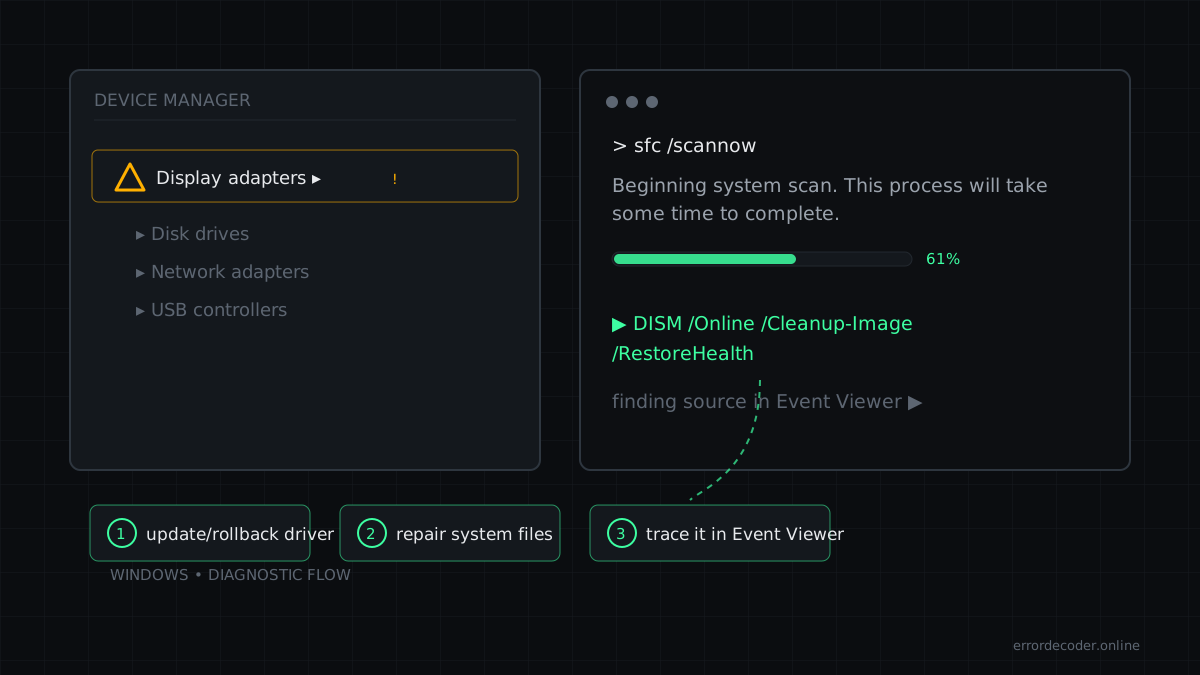
- Réparez les fichiers système depuis une Invite de commandes (administrateur) ou Terminal (administrateur) : exécutez d'abord DISM /Online /Cleanup-Image /RestoreHealth, puis sfc /scannow, et redémarrez une fois les deux terminés
Pourquoi cela se produit
Un chemin réseau lent ou filtré, un VPN ou un proxy, un service surchargé ou un produit de sécurité qui intercepte le trafic font dépasser l'attente autorisée. Un cache de mise à jour corrompu peut aussi bloquer l'agent de mise à jour jusqu'à l'expiration du délai.
FAQ
0x800705b4 est-elle grave ?
Non. C'est un délai d'attente dépassé, qui se résout généralement après une vérification du réseau, un redémarrage ou une réinitialisation du cache de mise à jour.
Pourquoi Defender affiche-t-il 0x800705b4 ?
Sa mise à jour de définitions n'a pas pu se terminer, souvent à cause d'un autre antivirus ou d'un filtre réseau.
Erreurs liées
Source : Microsoft WinError.h · solutions rédigées et vérifiées par les éditeurs (voir notre politique éditoriale)
Dernière mise à jour :