CBS_E_INSTALLERS_FAILED 0x800F0922
Hexadécimal 0x800F0922 · Décimal -2146498270 · Type HRESULT · Facility SETUPAPI (15)
Message officiel (tel qu'affiché à l'écran) : Processing of advanced installers and generic commands failed.
Aussi recherché sous la forme : 0x800f0922, 0x800F0922, windows update error 0x800f0922, update failed 0x800f0922, .net framework 0x800f0922
Ce que cela signifie
0x800F0922 apparaît lorsqu’une mise à jour Windows, souvent une mise à jour cumulative ou Safe OS, échoue tard dans l’installation et revient en arrière. On la voit aussi à l’installation de .NET Framework 3.5. Les déclencheurs courants sont une partition Réservée au système ou de récupération trop pleine, une connexion VPN qui bloque l’accès aux serveurs de mise à jour, ou un magasin de composants endommagé.
S'applique à : Windows 10, Windows 11
Comment corriger CBS_E_INSTALLERS_FAILED
- Déconnectez tout VPN et assurez-vous que le PC dispose d’une connexion Internet directe, puis relancez la mise à jour
- Redémarrez et réinstallez la mise à jour ; vérifiez dans Gestion des disques (clic droit sur Démarrer > Gestion des disques) que les partitions Réservée au système et de récupération ne sont pas pleines
- Lancez l’utilitaire de résolution des problèmes de Windows Update : Paramètres > Système > Résoudre les problèmes > Autres utilitaires de résolution des problèmes > Windows Update (Windows 10 : Paramètres > Mise à jour et sécurité > Résolution des problèmes > Utilitaires de résolution des problèmes supplémentaires)
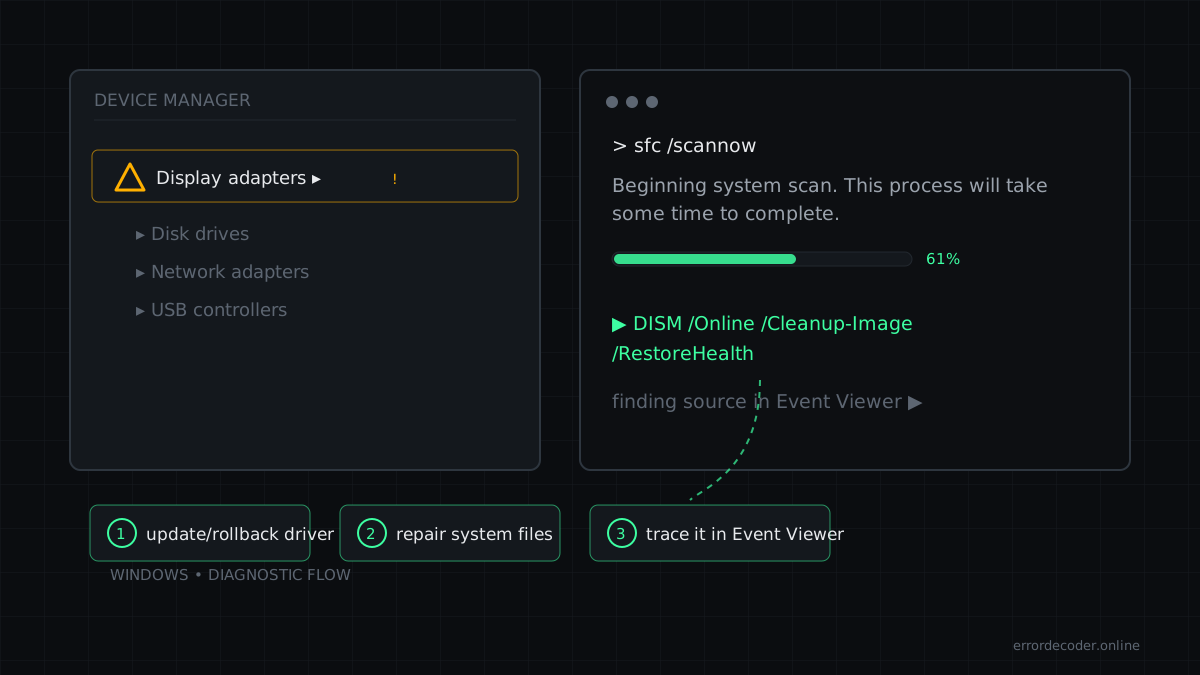
- Réparez le magasin de composants depuis Terminal (administrateur) : exécutez DISM /Online /Cleanup-Image /RestoreHealth, puis sfc /scannow, et redémarrez
- Réinitialisez le cache de Windows Update : dans Terminal (administrateur), exécutez net stop wuauserv, net stop bits et net stop cryptsvc, renommez C:\Windows\SoftwareDistribution en SoftwareDistribution.old, puis exécutez net start cryptsvc, net start bits et net start wuauserv
- Vérifiez que les services Préparation des applications et Programme d’installation de modules Windows ne sont pas désactivés (services.msc, type de démarrage Manuel)
- Installez manuellement la mise à jour qui échoue : notez son numéro KB dans Paramètres > Windows Update > Historique des mises à jour, téléchargez le package correspondant depuis le Catalogue Microsoft Update (catalog.update.microsoft.com) et exécutez-le
- En dernier recours, effectuez une mise à niveau de réparation sur place : montez une ISO de Windows de la même édition et de la même version, exécutez setup.exe et choisissez de conserver vos fichiers personnels et vos applications (sauvegardez d’abord)
Pourquoi cela se produit
La phase finale de l’installation exécute des programmes d’installation qui ont besoin d’accéder à la partition de démarrage ou de récupération, et parfois aux serveurs de Microsoft. Le manque d’espace sur ces petites partitions, l’acheminement par VPN, des services désactivés et la corruption du magasin de composants font échouer ces étapes, et Windows annule la mise à jour.
FAQ
Est-il sûr de redimensionner la partition Réservée au système ?
C’est une opération avancée qui peut empêcher le PC de démarrer en cas d’erreur. Sauvegardez d’abord et suivez les consignes officielles ou un outil reconnu.
Pourquoi un VPN provoque-t-il 0x800f0922 ?
Certaines étapes de la mise à jour doivent joindre directement Microsoft, et un VPN peut bloquer ou réacheminer ce trafic.
Erreurs liées
Dernière mise à jour :