CBS_E_INSTALLERS_FAILED 0x800F0922
Esadecimale 0x800F0922 · Decimale -2146498270 · Tipo HRESULT · Facility SETUPAPI (15)
Messaggio ufficiale (come appare sullo schermo): Processing of advanced installers and generic commands failed.
Cercato anche come: 0x800f0922, 0x800F0922, windows update error 0x800f0922, update failed 0x800f0922, .net framework 0x800f0922
Che cosa significa
0x800F0922 compare quando un aggiornamento di Windows, spesso cumulativo o Safe OS, fallisce a fine installazione e torna indietro. Si vede anche durante l'installazione di .NET Framework 3.5. Le cause più comuni sono una partizione Riservata di sistema o di ripristino troppo piena, una connessione VPN che blocca l'accesso ai server di aggiornamento o un archivio dei componenti danneggiato.
Si applica a: Windows 10, Windows 11
Come risolvere CBS_E_INSTALLERS_FAILED
- Disconnetti qualsiasi VPN e assicurati che il PC abbia una connessione internet diretta, poi ripeti l'aggiornamento
- Riavvia e installa di nuovo l'aggiornamento; verifica in Gestione disco che le partizioni Riservata di sistema e di ripristino non siano piene (clic destro su Start > Gestione disco)
- Esegui lo strumento di risoluzione dei problemi di Windows Update: Impostazioni > Sistema > Risoluzione dei problemi > Altri strumenti per la risoluzione dei problemi > Windows Update (Windows 10: Impostazioni > Aggiornamento e sicurezza > Risoluzione dei problemi > Strumenti aggiuntivi per la risoluzione dei problemi)
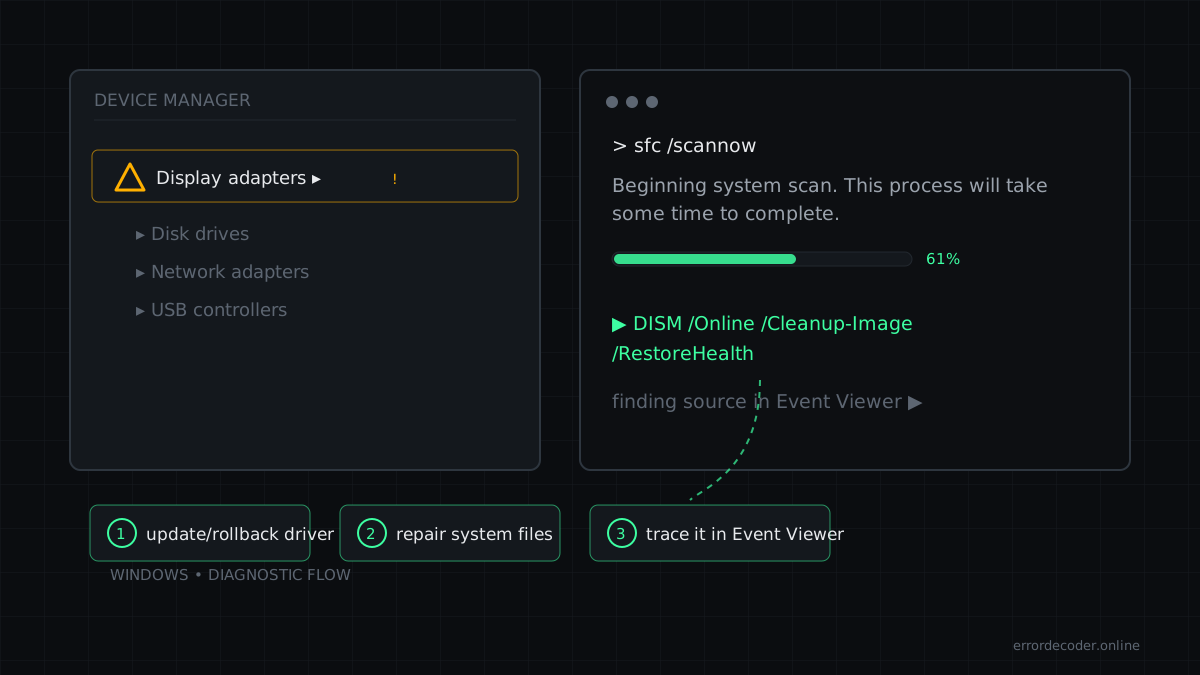
- Ripara l'archivio dei componenti da Terminale (amministratore): esegui DISM /Online /Cleanup-Image /RestoreHealth, poi sfc /scannow, e riavvia
- Reimposta la cache di Windows Update: in Terminale (amministratore) esegui net stop wuauserv, net stop bits e net stop cryptsvc, rinomina C:\Windows\SoftwareDistribution in SoftwareDistribution.old, poi esegui net start cryptsvc, net start bits e net start wuauserv
- Assicurati che i servizi App Readiness e Windows Modules Installer non siano disabilitati (services.msc, tipo di avvio Manuale)
- Installa manualmente l'aggiornamento che fallisce: annota il numero KB in Impostazioni > Windows Update > Cronologia aggiornamenti, scarica il pacchetto corrispondente dal Microsoft Update Catalog (catalog.update.microsoft.com) ed eseguilo
- Se nient'altro funziona, esegui un aggiornamento di riparazione sul posto: monta un'ISO di Windows della stessa edizione e versione, esegui setup.exe e scegli di mantenere file personali e app (esegui prima un backup)
Perché succede
La fase finale dell'installazione esegue programmi di installazione che richiedono l'accesso alla partizione di avvio o di ripristino e, a volte, ai server Microsoft. Lo spazio insufficiente su quelle piccole partizioni, l'instradamento VPN, i servizi disabilitati e la corruzione dell'archivio dei componenti fanno fallire questi passaggi e Windows annulla l'aggiornamento.
Domande frequenti
È sicuro ridimensionare la partizione Riservata di sistema?
È un'operazione avanzata che, se eseguita male, può rendere il PC non avviabile. Esegui prima un backup e usa le indicazioni ufficiali o uno strumento affidabile.
Perché una VPN causa 0x800f0922?
Alcuni passaggi dell'aggiornamento devono raggiungere direttamente Microsoft, e una VPN può bloccare o reindirizzare quel traffico.
Errori correlati
Ultimo aggiornamento: