ERROR_INSTALL_FAILED 0x80073CF9
Code d'erreur 15609 · HRESULT 0x80073CF9
Message officiel (tel qu'affiché à l'écran) : Install failed. Please contact your software vendor.
Aussi recherché sous la forme : 0x80073cf9, error 15609, install failed, store error 0x80073cf9, xbox app 0x80073cf9
Ce que cela signifie
L'erreur 0x80073CF9 « Install failed » (échec de l'installation) est une défaillance générale du système de déploiement d'applications de Windows. Elle apparaît dans le Microsoft Store, l'application Xbox et les téléchargements Game Pass. La cause est souvent un référentiel d'applications endommagé, un problème sur le lecteur cible ou une installation précédente en conflit.
S'applique à : Windows 10, Windows 11
Comment corriger ERROR_INSTALL_FAILED
- Réinitialisez le cache du Microsoft Store : appuyez sur Win+R, saisissez wsreset.exe et appuyez sur Entrée ; le Store se rouvre une fois le cache vidé
- Redémarrez le PC et relancez l'installation
- Vérifiez l'espace libre ainsi que le fait que le lecteur d'installation est en NTFS et connecté ; modifiez si besoin l'emplacement d'installation dans les paramètres de l'application Xbox
- Pour les titres Game Pass, réparez ou réinitialisez Gaming Services dans Paramètres > Applications > Applications installées > Gaming Services > Options avancées
- Vérifiez que le service d'installation du Microsoft Store et les services Windows Update peuvent démarrer (services.msc, type de démarrage Manuel)
- Réparez ou réinitialisez l'application Store : Paramètres > Applications > Applications installées > Microsoft Store > Options avancées > Réparer, puis Réinitialiser si la réparation ne suffit pas (Windows 10 : Applications et fonctionnalités)
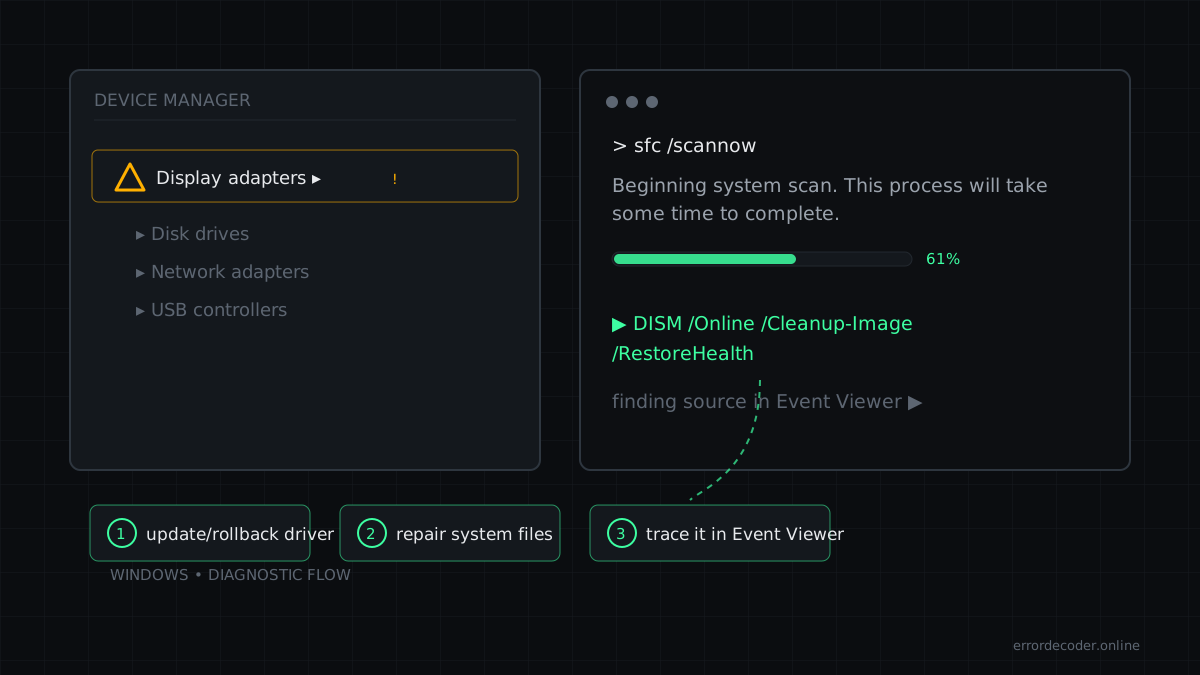
- Réparez les fichiers système depuis une Invite de commandes (administrateur) ou Terminal (administrateur) : exécutez d'abord DISM /Online /Cleanup-Image /RestoreHealth, puis sfc /scannow, et redémarrez une fois les deux terminés
Pourquoi cela se produit
Le moteur de déploiement a échoué, généralement à cause de composants du Store ou de Gaming Services corrompus, d'un espace insuffisant, d'un système de fichiers non pris en charge sur le lecteur cible ou de résidus d'une installation précédente.
FAQ
Comment corriger 0x80073cf9 dans l'application Xbox ?
Réinitialisez le cache du Store, réparez Gaming Services et vérifiez le lecteur d'installation ; réinstaller Gaming Services depuis le Store règle souvent le problème.
Puis-je installer des jeux Game Pass sur un lecteur exFAT ?
Installez-les sur un lecteur formaté en NTFS pour éviter les erreurs de déploiement.
Erreurs liées
Source : Microsoft WinError.h · solutions rédigées et vérifiées par les éditeurs (voir notre politique éditoriale)
Dernière mise à jour :