CBS_E_SOURCE_MISSING 0x800F081F
Esadecimale 0x800F081F · Decimale -2146498529 · Tipo HRESULT · Facility SETUPAPI (15)
Messaggio ufficiale (come appare sullo schermo): The source files for the package or file could not be found.
Cercato anche come: 0x800f081f, 0x800F081F, windows update error 0x800f081f, dism error 0x800f081f, the source files could not be found, .net framework 3.5 0x800f081f
Che cosa significa
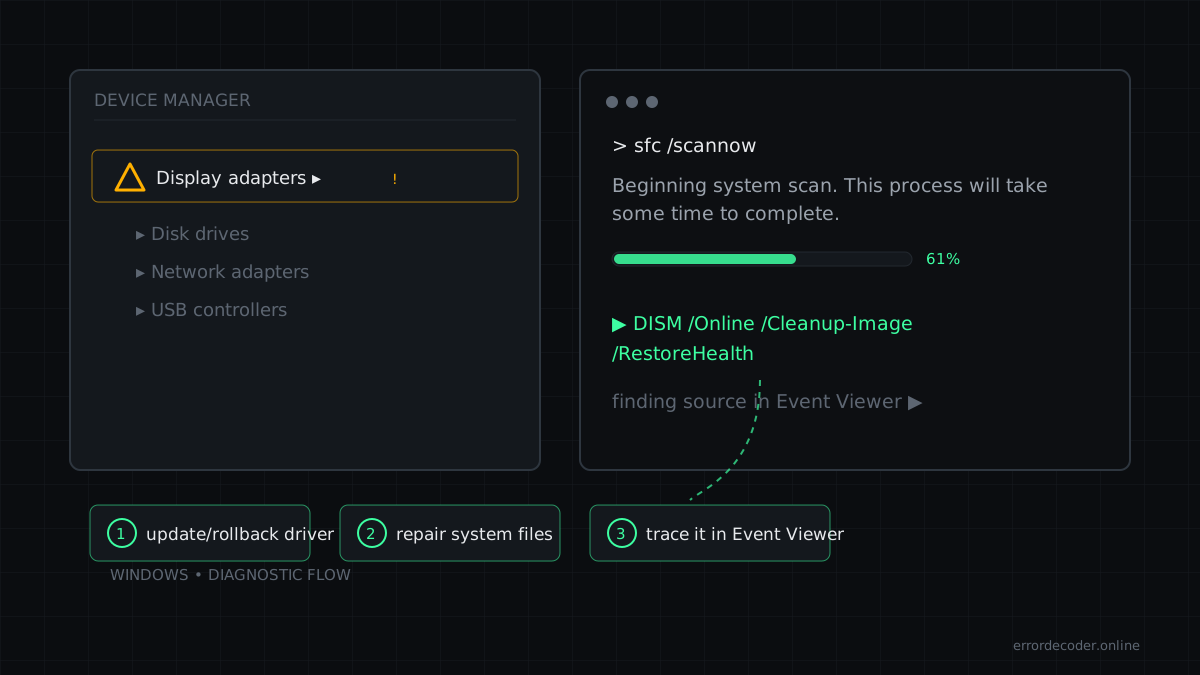
0x800F081F compare quando Windows Update, DISM o il programma di installazione delle funzionalità facoltative (più spesso per .NET Framework 3.5) hanno bisogno di file di riparazione o di funzionalità e non riescono a trovarli. Lo vedi come aggiornamento cumulativo non riuscito oppure come «The source files could not be found» eseguendo DISM /RestoreHealth. Windows sa cosa gli serve ma non ha una sorgente valida da cui copiarlo.
Si applica a: Windows 10, Windows 11
Come risolvere CBS_E_SOURCE_MISSING
- Riavvia il PC ed esegui di nuovo Windows Update, così può scaricare direttamente i file sorgente
- Esegui lo strumento di risoluzione dei problemi di Windows Update: Impostazioni > Sistema > Risoluzione dei problemi > Altri strumenti per la risoluzione dei problemi > Windows Update (Windows 10: Impostazioni > Aggiornamento e sicurezza > Risoluzione dei problemi > Strumenti aggiuntivi per la risoluzione dei problemi)
- Ripara l'archivio dei componenti da Terminale (amministratore): esegui DISM /Online /Cleanup-Image /RestoreHealth, poi sfc /scannow, e riavvia
- Se DISM stesso fallisce con 0x800f081f, forniscigli una sorgente: monta un'ISO di Windows della stessa versione ed esegui DISM /Online /Cleanup-Image /RestoreHealth /Source:wim:X:\sources\install.wim:1 /LimitAccess, usando la lettera dell'unità montata e l'indice corretto (controllalo con DISM /Get-WimInfo /WimFile:X:\sources\install.wim)
- Per .NET Framework 3.5, installalo dall'ISO: DISM /Online /Enable-Feature /FeatureName:NetFx3 /All /Source:X:\sources\sxs /LimitAccess
- Sui PC di lavoro gestiti da WSUS, chiedi al reparto IT di abilitare il criterio Specifica le impostazioni per l'installazione dei componenti facoltativi e per la riparazione dei componenti con Scarica contenuto di riparazione direttamente da Windows Update
- Reimposta la cache di Windows Update: in Terminale (amministratore) esegui net stop wuauserv, net stop bits e net stop cryptsvc, rinomina C:\Windows\SoftwareDistribution in SoftwareDistribution.old, poi esegui net start cryptsvc, net start bits e net start wuauserv
- Se nient'altro funziona, esegui un aggiornamento di riparazione sul posto: monta un'ISO di Windows della stessa edizione e versione, esegui setup.exe e scegli di mantenere file personali e app (esegui prima un backup)
Perché succede
All'archivio dei componenti mancano file di cui Windows ha bisogno per ripararsi o abilitare una funzionalità, e la sorgente configurata (Windows Update, WSUS o un percorso locale) non li fornisce. Un'ISO di versione non corrispondente o un server WSUS senza contenuti delle funzionalità sono cause frequenti.
Domande frequenti
Perché DISM dice che i file sorgente non sono stati trovati?
DISM non è riuscito a scaricare i file di riparazione e non gli è stata indicata una sorgente locale valida. Indicagli un install.wim di un'ISO che corrisponda esattamente alla tua versione di Windows.
0x800f081f significa che il mio Windows è rotto?
No. È un problema di servizio che si può riparare senza reinstallare né perdere file.
Errori correlati
Ultimo aggiornamento: