خطأ Steam 16: Timeout
EResult 16
الرسالة الرسمية (كما تظهر على الشاشة): Timeout
يُبحث عنه أيضًا باسم: steam error code 16, eresult 16, k_EResultTimeout, steam timeout
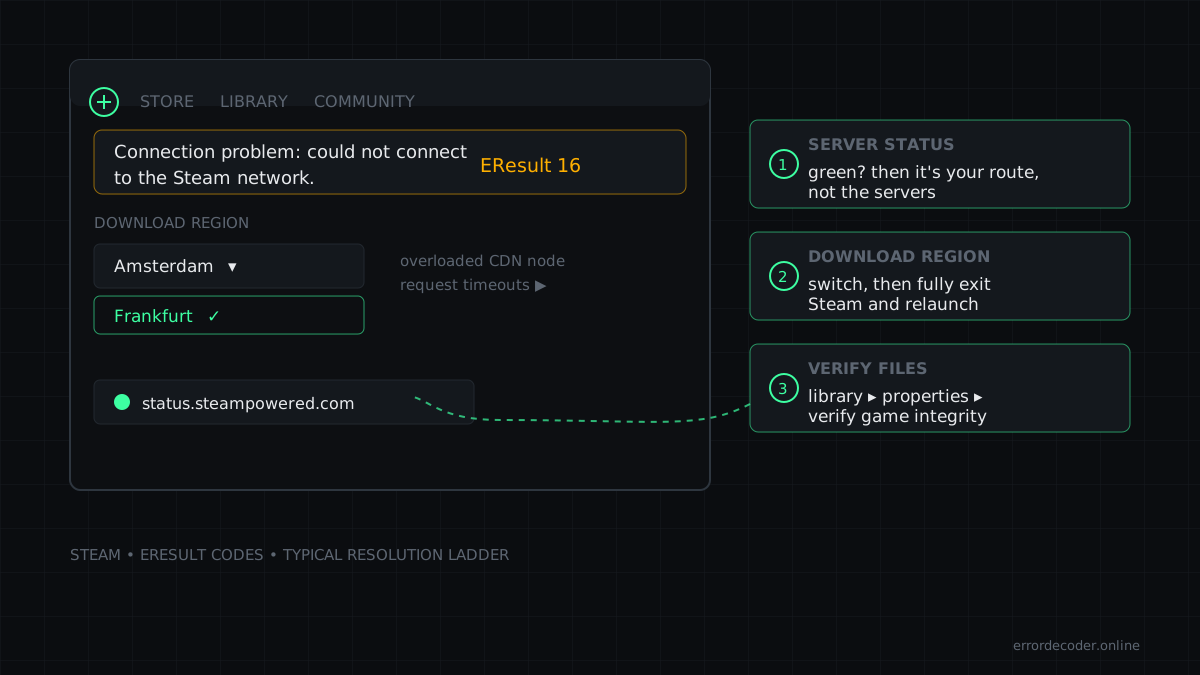
ماذا يعني
يعني رمز النتيجة 16 في Steam "Timeout" أن طلباً إلى خوادم Steam استغرق وقتاً طويلاً جداً وجرى التخلي عنه. يظهر أثناء تسجيل الدخول وعمليات الشراء من المتجر ورفع محتوى Workshop وإجراءات المخزون أو التبادل.
ينطبق على: عميل Steam لنظام Windows, عميل Steam لنظام macOS, عميل Steam لنظام Linux, Steam Deck
كيفية إصلاح خطأ Steam 16: Timeout
- انتظر دقيقة وأعد المحاولة
- تحقق مما إذا كانت خوادم Steam تعاني من مشكلات بمراجعة إعلانات دعم Steam أو صفحة مجتمعية لحالة Steam قبل تغيير أي شيء على جهازك
- أغلق Steam تماماً (قائمة Steam > خروج Exit، وليس إغلاق النافذة فقط)، ثم افتحه وأعد المحاولة
- استخدم اتصالاً سلكياً أو اقترب من موجّه Wi-Fi
- عطّل VPN أو الوكيل (proxy) مؤقتاً
- غيّر منطقة التنزيل في Steam > الإعدادات (Settings) > التنزيلات (Downloads) إذا توقفت التنزيلات
سبب حدوثه
يؤدي الحمل العالي على الخوادم، أو مسارات الشبكة البطيئة أو غير المستقرة، أو توجيه VPN للحركة إلى مكان بعيد، إلى تجاوز الاستجابات للحد الزمني.
الأسئلة الشائعة
هل خطأ Timeout في Steam سببه إنترنتي؟
قد يكون من أي الجانبين. افحص مواقع أخرى وحالة خوادم Steam.
هل سيخصم Timeout ثمن الشراء مرتين؟
افحص سجل مشترياتك قبل إعادة محاولة عملية شراء انتهت مهلتها.
أخطاء ذات صلة
المصدر: SteamKit eresult.steamd · حلول كتبها المحررون وراجعوها (راجع السياسة التحريرية)
آخر تحديث: