خطأ Steam 3: No Connection
EResult 3
الرسالة الرسمية (كما تظهر على الشاشة): No Connection
يُبحث عنه أيضًا باسم: steam error code 3, eresult 3, k_EResultNoConnection, could not connect to steam network
ماذا يعني
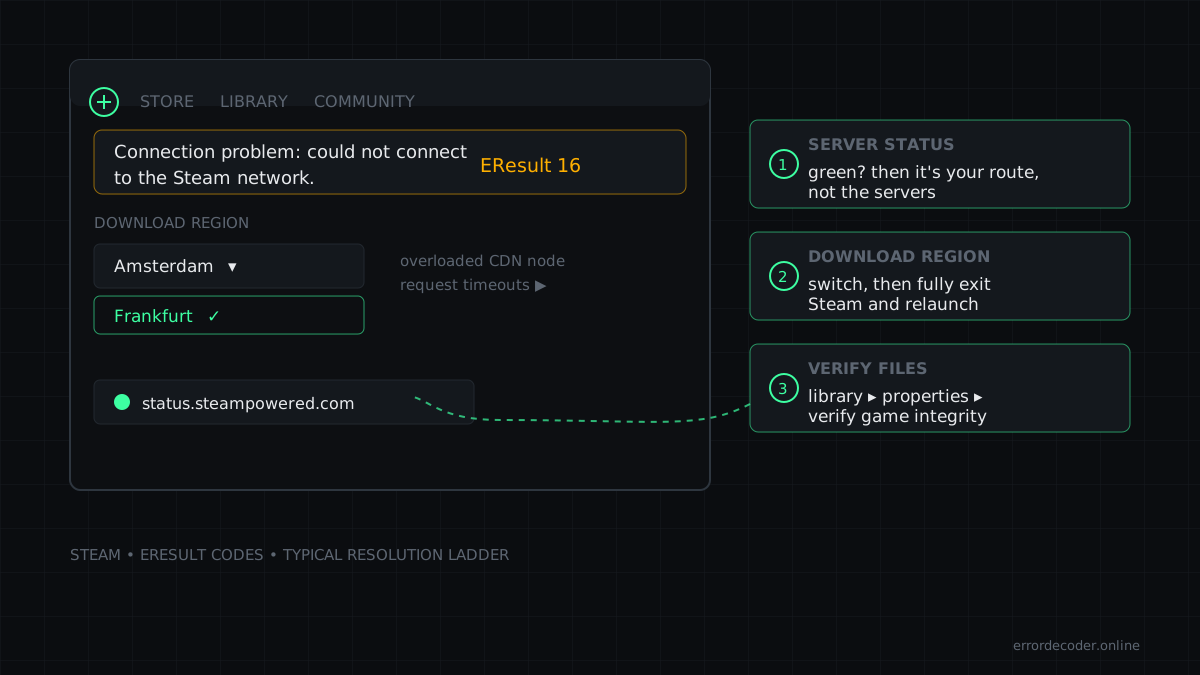
يعني رمز النتيجة 3 في Steam "No Connection" أن العميل لم يستطع الوصول إلى خوادم Steam. قد ترى "Could not connect to Steam network" أو خطأ اتصال أثناء تسجيل الدخول أو تصفح المتجر أو التنزيل.
ينطبق على: عميل Steam لنظام Windows, عميل Steam لنظام macOS, عميل Steam لنظام Linux, Steam Deck
كيفية إصلاح خطأ Steam 3: No Connection
- تأكد من أن اتصال الإنترنت يعمل في المتصفح وأعد تشغيل الموجّه (router)
- تحقق مما إذا كانت خوادم Steam تعاني من مشكلات بمراجعة إعلانات دعم Steam أو صفحة مجتمعية لحالة Steam قبل تغيير أي شيء على جهازك
- أغلق Steam تماماً (قائمة Steam > خروج Exit، وليس إغلاق النافذة فقط)، ثم افتحه وأعد المحاولة
- اسمح لـ Steam (steam.exe وsteamwebhelper.exe) بالمرور عبر جدار حماية Windows Defender وأي جدار حماية تابع لجهة خارجية
- عطّل برنامج VPN أو الوكيل (proxy) مؤقتاً
- امسح ذاكرة DNS بالأمر ipconfig /flushdns في Windows وأعد ضبط الشبكة بالأمر netsh winsock reset إذا استمرت المشكلة
سبب حدوثه
منعت شبكتك أو جدار الحماية أو VPN أو DNS العميل من الوصول إلى Steam، أو أن خوادم Steam كانت غير متاحة مؤقتاً.
الأسئلة الشائعة
لماذا لا يتصل Steam رغم أن الإنترنت يعمل؟
قد يحجب جدار حماية أو برنامج مكافحة فيروسات أو VPN برنامج Steam تحديداً. اسمح لملفاته التنفيذية بالعمل.
هل يعمل Steam دون اتصال؟
نعم، يعمل وضع عدم الاتصال (Offline Mode) للألعاب التي شغّلتها سابقاً أثناء الاتصال على ذلك الحاسوب.
أخطاء ذات صلة
المصدر: SteamKit eresult.steamd · حلول كتبها المحررون وراجعوها (راجع السياسة التحريرية)
آخر تحديث: