Error de Steam 16: Timeout
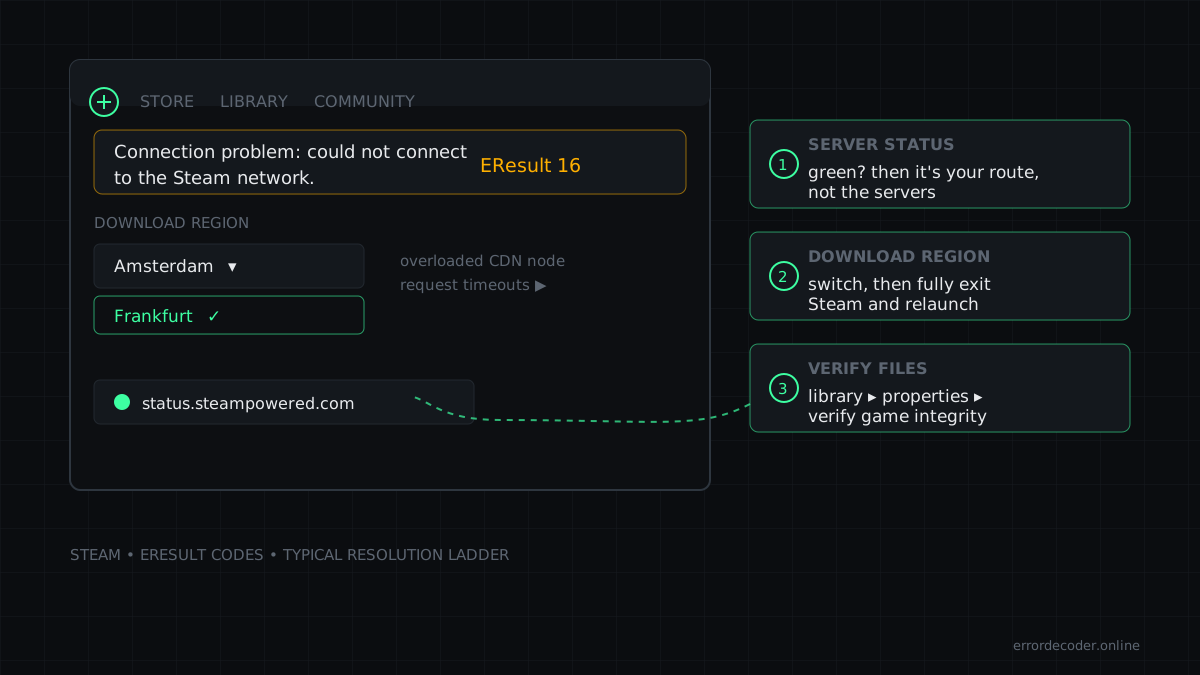
EResult 16
Mensaje oficial (tal como aparece en pantalla): Timeout
También se busca como: steam error code 16, eresult 16, k_EResultTimeout, steam timeout
Qué significa
El resultado 16 «Timeout» de Steam significa que una solicitud a los servidores de Steam tardó demasiado y se abandonó. Aparece al iniciar sesión, en compras de la tienda, subidas al Workshop y acciones de inventario o intercambio.
Se aplica a: Cliente de Steam para Windows, Cliente de Steam para macOS, Cliente de Steam para Linux, Steam Deck
Cómo solucionar Error de Steam 16: Timeout
- Espera un minuto y vuelve a intentarlo
- Comprueba si los servidores de Steam tienen problemas consultando los anuncios del Soporte de Steam o una página de estado de Steam de la comunidad antes de cambiar nada en tu PC
- Cierra Steam por completo (menú Steam > Salir, no solo cerrando la ventana), vuelve a abrirlo y reintenta
- Usa una conexión por cable o acércate al router Wi-Fi
- Desactiva temporalmente la VPN o el proxy
- Cambia la región de descarga en Steam > Configuración > Descargas si las descargas se detienen
Por qué ocurre
La alta carga de los servidores, las rutas de red lentas o inestables o una VPN que enruta el tráfico muy lejos hacen que las respuestas superen el límite de tiempo.
Preguntas frecuentes
¿El error de timeout de Steam es culpa de mi internet?
Puede ser de cualquiera de los dos lados. Prueba otros sitios y consulta el estado de los servidores de Steam.
¿Un timeout me cobrará dos veces una compra?
Revisa tu historial de compras antes de reintentar una compra que dio timeout.
Errores relacionados
Fuente: SteamKit eresult.steamd · soluciones redactadas y revisadas por los editores (consulta nuestra política editorial)
Última actualización: